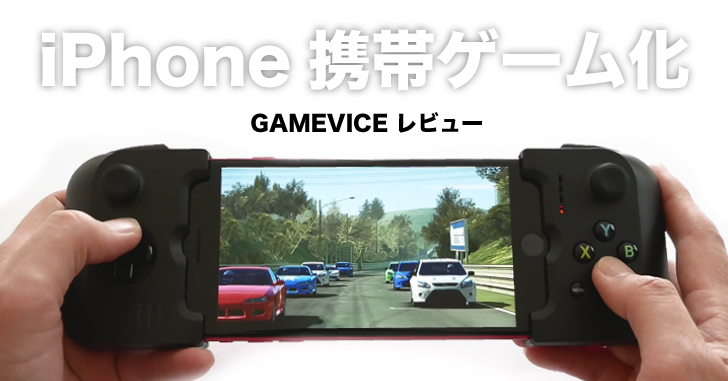

こんにちは!広報デザイナーのyama(@ひとり広報)です
iPhoneで使えるゲームコントローラー「GAMEVICE Game Controller for iPhone v2」を紹介します。
スマホのゲームってクオリティが滅茶苦茶高いですよね。
スマホ専用ゲームはもちろん、かつて別のハードで発売されていた名作がスマホ用に移植されるなど、ゲーム専用機と比べても遜色ないタイトルが次々に登場しています。
ゲームが本格的になると気になるのが操作感です。
特にアクションゲームはタッチ操作は厳しいな感じることがあります。
ゲームのクオリティが高いので、コントローラーで思い通りに操作したくなるわけです。
そんな方におすすめしたいのが、スマートデバイス用ゲームコントローラー「GAMEVICE(ゲームヴァイス)」です。
サクサクとゲーム操作ができ、没入感もあるのでゲーム好きは試したくなるアイテムです。
それでは、GAMEVICEの外観・使い方・操作感・対応ゲーム・使って気になったところ をまとめていきましょう。
GAMEVICE本体は、株式会社MSC よりご提供して頂きました。
GMAEVICE本体は、iOS用(iPhone、iPad)とAndroid用(Google Pixel、Samsung Galaxy)があります。ここではiPhone用を中心に紹介していきます。
iPhone対応 ゲームコントローラーGAMEVICEの概要
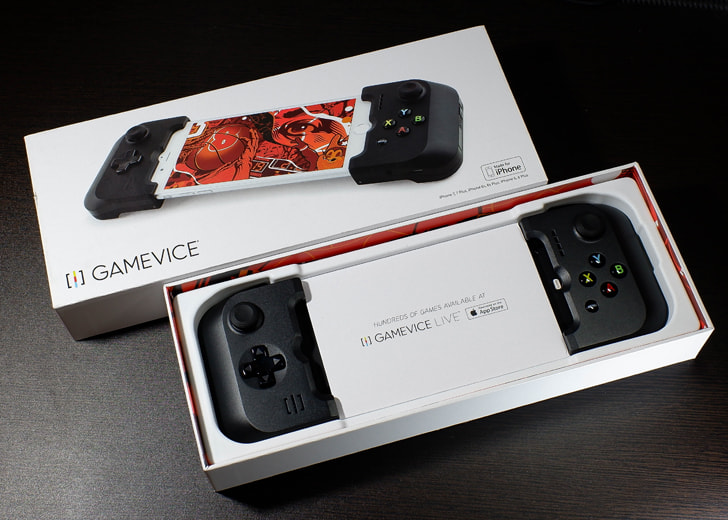
iPhoneとGAMEVICEを装着するだけですぐに使用できます。
動作認識のためのペアリングは必要ありません。
全てのゲームソフトでGAMEVICEが動作するわけではありません。
「ファイナルファンタジー」「ぷよぷよ」「ソニックザヘッジホッグ」など、対応しているソフトは約1,000タイトル( iOS版の場合)です。
GAMEVICEにはバッテリーがないため、給電はiPhone本体から行います。
そのためiPhoneのバッテリー消費が若干気になるところです。
詳細は、GAMEVICE Game Controller for iPhone v2 | 株式会社エム・エス・シー〔海外輸入ブランド〕のページで紹介されています。

GAMEVICEに対応するiPhoneは?
GAMEVICE Game Controller for iPhone v2 に対応するiPhoneは以下の通りです。
- iPhone X(※iPhone Xの使用の際は保護フィルムを剥がしてからご使用ください)
- iPhone 8
- iPhone 8 Plus
- iPhone 7
- iPhone 7 Plus
- iPhone 6s
- iPhone 6s Plus
- iPhone 6
- iPhone 6 Plus
iPhone6以降で対応しているので、大多数のiPhoneユーザーが使用できますね
GAMEVICEのコントローラーとしての主な機能
ゲーム専用機ではおなじみボタンが配置されています。
- A、B、X、Y ボタン
- L1R1、L2R2ボタン
- アナログジョイスティック
- 十字キー
- メニューボタン
また、ゲームをしながらiPhoneを充電できるパワースルー機能、ヘッドフォンジャックも装備されています。
スポンサーリンク
GAMEVICEの外観
- ゲーム機らしい外観
- コンパクト
- 軽い
GAMEVICEは、携帯性を含め扱いやすいゲームコントローラーです。
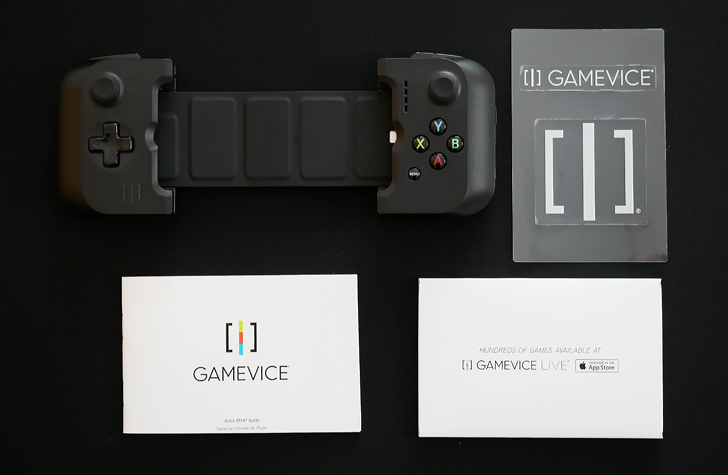
本体、取扱説明書、シールといったシンプルな内容物です。
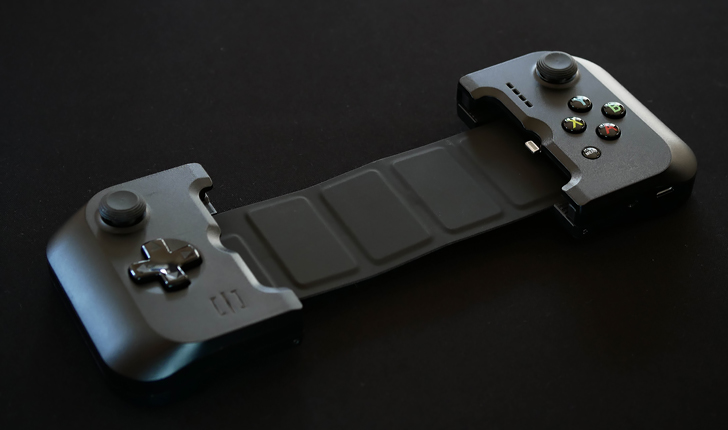
本体の質感はゲーム専用機のコトントローラーそのままです。
ABXYボタン側にiPhoneと接続するコネクタが見えますね。接続するだけで動作するわけですから、ホント凄いですよね。
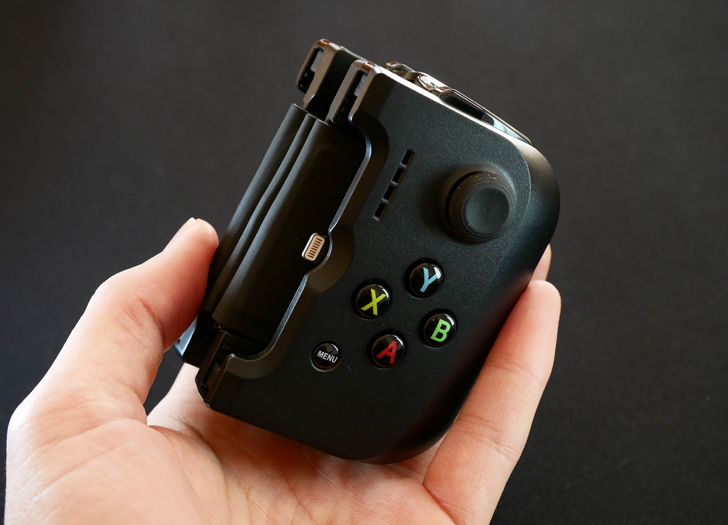
本体の中央部分をパタパタと折りたたむことができます。
使わないときはコンパクトになります。本体にマグネットがあるのでピタッとします。
GAMEVICE本体も軽いので、邪魔になることはないですね。
GAMEVICEとiPhoneの装着方法
はじめてGAMEVICEとiPhoneを接続する時、アプリのダウンロードを促されます。
これはGAME VICEに対応するゲームタイトルがわかるアプリです。
アプリ自体はダウンロードしなくても動作に問題はありません。
それでは、GAMEVICEとiPhoneを装着します。
最初に裏面のスイッチをチェックします。

iPhone Plus の場合、「+」マーク側にスイッチを切り替えます。
このスイッチを切り替えると、 本体中央のシリコン部分の長さが変わる仕組みです。
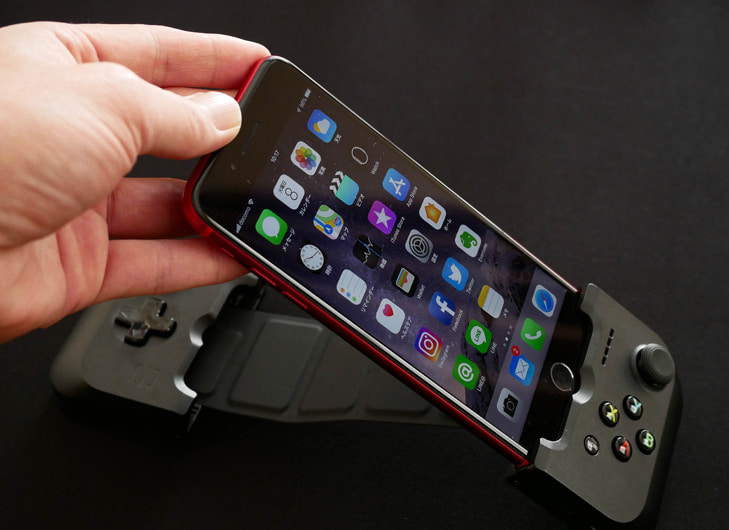
iPhoneのコネクタ側から接続します。
反対側を接続する際は、GAMEVICEを少し引っ張るようにして装着します。
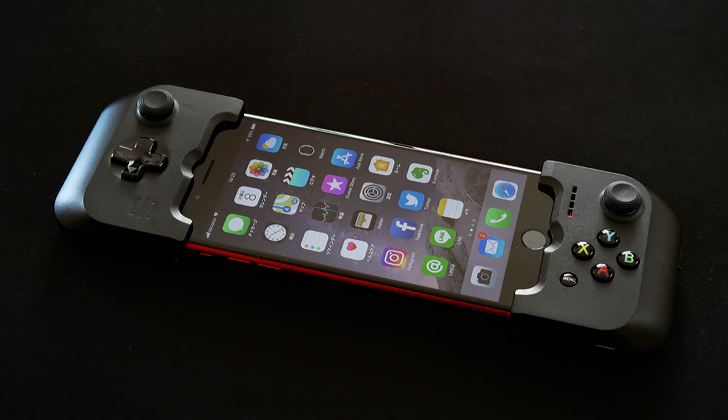
iPhoneとGAMEVICEの接続が完了しました。
ニンテンドー スイッチもPSPも持ってないですけどね、そんな感じしませんか?
すっかり携帯用ゲーム機の外観です。
GAMEVICEのコントローラーとしての操作感はどう?
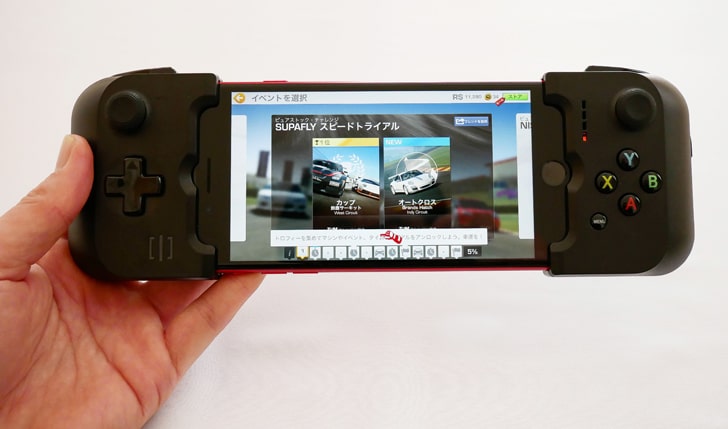
コントローラーらしさを味わいたいので、アクション系のゲームをダウンロードしてみました。
選んだソフトはレーシングゲームの Real Racing 3 です。以降のレビューは、Real Racing 3 での使用感になります。
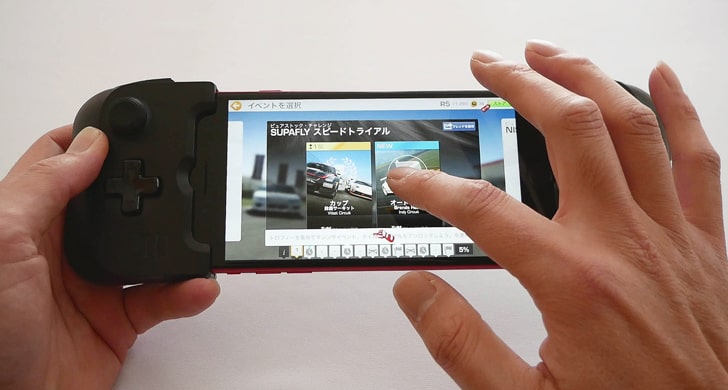
GAMEVICEを装着した状態でも、iPhoneのタッチ操作は可能です。
十字キーとタッチ操作を使い分けると、サクサクと操作ができますよ。

Real Racing 3 をGAMEVICEでプレイする場合、十字キーでハンドル操作が可能になります。
iPhoneのみのプレイ時は、ハンドル操作はiPhoneを傾けて操作します。
GAMEVICEの操作感ですが、コントローラーの操作性や反応も良いと思います。
不満はありません、というかメッチャ操作しやすいです。
今回は、レーシングゲームで遊びましたが、「ストリートファイターⅣ」あたりでも試してみたいですね。
スポンサーリンク
GAMEVICEに対応しているゲーム
GAMEVICEに対応しているソフトは有料無料を合わせて約1,000タイトル( iOS版 )です。
遊びたいゲームタイトルがGAMEVICEに対応しているか、一度チェックしておくといいでしょう。
対応ゲームの一覧は、GAMEVICE LIVE のページで確認できます。
「クロノトリーガー」「ファイナルファンタジーⅦ」などの懐かしいRPGゲームを楽しむのもいいですね。
GMAEVICEを使って気になったところ
GAMEVICEはコンパクトで見た目も良く操作性も快適です。
気になったところは、次の3点。
- バッテリー消費
- iPhoneが大きくなったり、端子が変わると使えなくなるかも
- iPhone Xは保護フィルムを剥がさないと使用できない
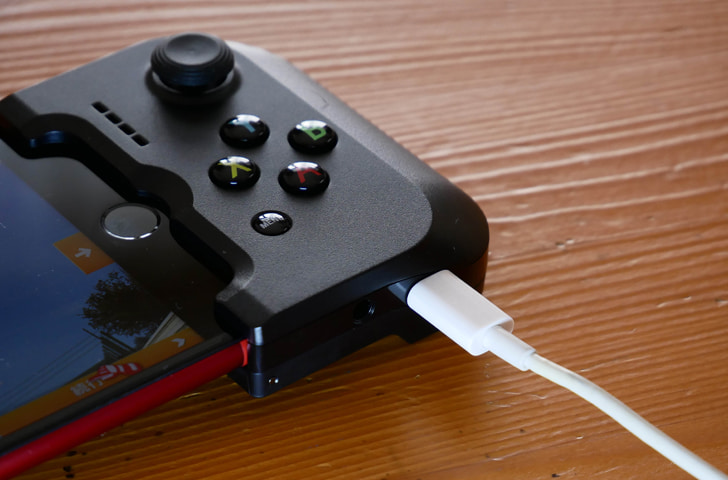
バッテリーについては、GAMEVICEの使用中でも充電することが可能です。
ゲームアプリはバッテリーを消費しますからね。充電できるのはありがたいです。
また、iPhoneって巨大化している印象があります。
今後サイズが大きくなったり、コネクタの端子が変わったりするとGAMEVICEは使用できないかもしれませんね。
すでに、iPhone X で使用する場合は、保護フィルムを剥がさないと装着できないので注意が必要です。
スポンサーリンク
最後に、今回のまとめ
iPhoneをはじめとするスマートデバイスに対応したゲームコントローラー GAMEVICEを紹介しました。
- iPhoneでは6以降で対応
- GAMEVICEはコンパクトで軽量
- コントローラーとしての使用感は充分
- GAMEVICEの対応ソフトは約1,000タイトル( iOS版 )
- バッテリーの消費には注意したい
- iPhone Xでは保護フィルムを剥がす必要がある
GAMEVICEはゲームコントローラーとして満足できる操作感だと思います。
見た目も携帯型ゲーム機みたいで「ゲームするぞ」って気分も味わえます。
スマホでのゲーム操作に違和感を感じる方はぜひお試しください。
それでは、今回はこのへんで。