「デザインができない」
「チラシ制作で困っています」
デザインに関するブログを運営していると、読者のみなさんから相談が寄せられることがあります。
実際に相談者様のデザインを見させていただくと、情報整理不足や、配置のミスから全体バランスが取れていないことが多くあります。
この記事では、デザインにおけるレイアウトの基本をチラシの制作に沿って解説します。
各要素を理論的に配置することで、見た目や機能が向上し、作業効率も格段に上がります。
これから紹介するポイントを押さえて、デザイン制作に活用してください。
デザインとレイアウトの違い
デザインとレイアウトは同じ言葉として使われがちですが、別の意味を持っています。

デザインは、ビジュアル表現(色、形、フォント、レイアウトなど)と、メッセージの伝達(コンセプト、情報、目的、機能など)を含みます。
見た目だけでなく機能性も重視され、ユーザーの注意を引き、感情を喚起し、行動を促すことが役割です。
レイアウトはデザインの構成要素の一つで、どのように配置されるかに焦点を当てたものです。
雑誌制作であれば、色やフォント選定はデザインの領域に含まれますが、記事や画像をどのように配置するかはレイアウトの領域となります。

「どのように配置するか」を理論的に考えるのがレイアウトです。
スポンサーリンク
なぜレイアウトデザインが重要なのか?
レイアウトは、情報を整理するだけでなく、情報の受け取られ方に大きく影響します。
また、理論に基づいたレイアウトは特別なセンスがなくても再現可能で、様々な制作物に応用できます。
レイアウトによる印象の違い
伝えたいメッセージを明確にすることができます。
高品質や信頼性を表現したい場合は、スペースの余白を多く取り、統一感のあるレイアウトを行います。
逆に、商品の安さや賑やかさを伝える場合、要素間のスペースを詰め、強弱をつけたレイアウトにします。
良いレイアウトデザインに共通点はあるの?
ボクが特に重要と感じるが次の2点です。
- 視覚的な階層が明確なこと
- 各要素の調和が取れていること
大事なことはユーザーが情報を順番に理解できるように、レイアウトしてあることです。
見た目を整えるだけなく、機能性にも配慮することが大事ですね。
レイアウトデザイン6つのコツ
チラシ・DM・名刺などデザイン案件は様々ありますが、レイアウトデザインの6つの考え方を紹介します。
- 情報を整理する
- 優先順位を決める
- 視線の流れ
- 強弱を意識する
- 余白を意識する
- ルールで揃える
実際の作業では全てを順番通りに行うわけではありません。
特に②・③・④・⑤は同時進行することも多くなると思います。
あくまで基本と考えてください。
ここでは、以下のサンプルチラシの制作過程を元にレイアウトのコツを解説していきます。

スポンサーリンク
レイアウトデザインのコツ1 情報を整理する

作例では、以下の項目をチラシに掲載しています。
- イベント期日
- 会場MAP
- 住所
- 電話番号
- メインタイトル
- キャッチコピー
- 全体説明
- イメージ写真(背景1カット)
- イベント内企画(企画3種類)
- 企画説明文(各企画の説明文掲載)
- 企画写真(1イベント1カット、計3枚掲載)
- 会社ロゴ
- URL
- 入場無料
- 来場プレゼント
- 注意書き
全部で16項目とかなりのボリューム感ですね。
原稿を整理して作成しないと、情報が収まらない可能性もありそうです。
情報整理のコツ
掲載する全ての内容(原稿内容)をグループ分けして整理します。
情報整理はパソコンでも手書きでもいいです。やりやすい方法でOKですよ。
情報整理のコツは、関係が近い要素をまとめてグループ分けすることです。
曖昧でどのグループにも入らない要素がある場合はそれでもOKです。
メモなどをつけて、わかるようにしておきましょう。
チラシ掲載する16項目を以下のグループに分けしました。
- 会場MAP
- 住所
- 電話番号
- メインタイトル
- キャッチコピー
- イベント期日
- イメージ写真(背景として使うイメージ)
- イベント内企画×3
- 企画説明文×3
- 企画写真×3枚
- 会社ロゴ
- URL
- 全体説明
- 入場無料
- 来場プレゼント
- 注意書き
16項目がA~Fの6グループになり、情報が少し整理できましたね。
関連するグループを結びつけブロックを作る
関連するグループを結びつけ、さらに整理していきます。
グループ同士をまとめて大きな塊を作るイメージです。
- 【 A 】会場情報のグループ
- 【 B 】イメージのグループ
- 【 C 】企画のグループ
- 【 D 】ブランド情報
- 【 E 】イベント全体の説明
- 【 F 】注意書き
例えば、次のような具合です。
「A:会場」と「F:注意書き」は結びつけた方が情報が整理できる。
「B:イメージ」と「D:ブランド情報」は結びつけても独立させてもOK。
「C:企画」と「E:全体説明」は結びつけるとイベント情報を集約できる。
ここでは、結びつけたグループをブロックと呼ぶことにします。
今回は以下のようにブロックを作りました。
- 【 A 】と【 F 】のブロック
- 【 B 】と【 D 】のブロック
- 【 C 】と【 E 】のブロック
16項目が3ブロックに整理できました。
情報量の多い原稿が整理でき、全体の構成が見えてくると思います。
実案件では、原稿が綺麗に整理された状態で用意されることはまずありません。
制作側が整理することが非常に多くなります。
一見バラバラに見える情報を整理し、まとめる能力はとても重要です。
- 関係が近い要素をグループにする
- グループ同士の関係からブロックにまとめる
- メモや付箋を使い情報を整理
レイアウトデザインのコツ2 優先順位を決める

レイアウトする際の優先順位について解説します。
- 【 A 】と【 F 】→ 会場説明・注意事項のブロック
- 【 B 】と【 D 】→ 画像などイメージのブロック
- 【 C 】と【 E 】→ イベント内容の紹介のブロック
優先的に見せたいブロックに番号をつけていきます。
目立たせたいもの、伝えたい内容から番号をつけていくとやりやすいですよ。
また、読者に最後に見てほしい要素に最終番号を割り当てます。
この時点で番号が曖昧になる場合、レイアウト作業で優先順位が入替わることもあります。
作業目安のための優先順位と考えましょう。
今回は、次のような優先順位を割り当てました。
サンプルと並べてみると、よくわかると思います。
縦型のチラシを作成する場合、優先順位でブロックを上から配置すると全体のレイアウトが見えてきます。

簡単すぎましたか?
でも、元原稿の状態ではパッと優先順位が決められなかったと思います。
これは情報をグループ分けしていたからですね。
グループ内の優先順位を考える
情報のブロック分けにより大枠の配置ができました。
次は、ブロックを構成しているグループ内の各要素に優先順位をつけます。
【 A 】会場に関するグループ内の優先順位を決めていきましょう。
Aグループの要素は、会場MAP、住所、電話番号の3つでした。
Aグループ内の要素に優先順位をつけると、次のパターンが考えられます。
- 住所
- 電話番号
- 会場MAP
要素の優先順位が決まっても、番号順に上からレイアウトするとは限りません。
紙面スペースを考えると、全てを上から順番に配置するのは無理があります。
レイアウトのテクニックである「視線誘導」にも関わりますが、左から配置したり、大小の強弱をつけることもあります。
BからEの各グループの要素についても優先順位を決め、全体を整理すると以下のようになります。
- イメージのブロック
【 B 】と【 D 】のブロック
【 B 】イメージのグループ- メインタイトル
- キャッチコピー
- イベント期日
- イメージ写真
【 D 】ブランド情報- 会社ロゴ
- URL
- イベント内容の紹介ブロック
【 C 】と【 E 】のブロック
【 C 】企画のグループ- イベント内企画×3
- 企画写真×3枚
- 企画説明文×3
【 E 】イベント全体の説明- 入場無料
- 全体説明
- 来場プレゼント
- 会場説明・注意事項ブロック
【 A 】と【 F 】のブロック
【 A 】会場のグループ- 住所
- 電話番号
- 会場MAP
【 F 】グループ外の要素- 注意書き
今回は全ての要素に優先順位を決めましたが、中には優先順位が曖昧なものも出てきます。
それらはメモをつけるなどして対応していけば大丈夫です。
ここまで整理できると、レイアウトデザインの「キッカケ」は掴みやすくなるでしょう。
スポンサーリンク
レイアウトデザインのコツ3 視線の流れ

「視線誘導」という言葉を聞いたことはありますか?
これは、人間が無意識に行っている視線の流れを利用し、紙面やWEBの画面内で意図した順に情報を読み取ってもらうためのテクニックです。
視線誘導の代表は以下の4つです。
- 目立つものを追う
- Zの視線
- Nの視線
- Fの視線
私たちは無意識にこれらの視線の流れで情報を受け取っています。
目立つものを追う
大きなもの、周囲とは違う形、赤などの彩度の高い色です。
折込みチラシの「ポイント5倍!」などは大きく、目立つ色でレイアウトされていますね。
印象的な言葉などもそうです。
ブログで言えば、タイトルやアイキャッチにあたります。
Zの視線

横書きの場合、視線は左上から右下へ流れます。
Zの視線では、左上に強調したい要素を配置するのが定番です。
- 折込みチラシ
- リーフレット
- 名刺 など
スーパーマーケットの特売広告ではこの法則を意識していることが多いです。
紙面の左上に「目玉商品」が載っているのを見たことがあるはずです。
特に折込チラシではよく使われるレイアウトテクニックです。
Nの視線

縦書きの場合、右上から左下へ視線が流れます。
Nの視線では、右上に強調したい要素を配置するが基本です。
- 書籍
- 冊子 など
ZとNの視線は基本的な視線誘導ですね。
Fの視線

WEBサイトは横書きが主流ですが、Zの視線で情報を読み取ることはしません。
左から右へ読み進め、左へ戻る。この繰り返しです。
Fの視線は一定のリズムを生み出しやすいのが特徴です。
そのリズム感を活かし、情報を整理して伝える媒体に有効です。
- WEBサイト、ブログ
- カタログ
- パンフレット
- 名刺、DMなど サイズの小さい印刷物
以前は視線誘導の定番は「Z」でしたが、これは紙媒体が主流だった時代です。
WEBが情報取得の主流になっている現在、「Fの視線」が最も自然な視線誘導と私は考えています。
視線の誘導は、文字送り(横書き・縦書き)や媒体サイズによって誘導の方法が異なることを理解しましょう。
レイアウトデザインのコツ4 強弱をつける(コントラスト)

視線誘導とあわせて考えたいのが、レイアウトにコントラスト(強弱)をつけることです。
強弱をつける目的は、レイアウトにメリハリをつけて気づいて欲しい情報を正確に伝えるためです。
レイアウトデザインに強弱をつける主な方法は以下の3つです。
- サイズ
- 色彩
- 図形の形状
サイズによるコントラストのつけ方
コントラストをつける時にヒントになるのが、情報整理をした「優先順位」です。
基本的な考え方は、「魅せたい要素(優先順位の高い要素)は大きく、優先順位が低いものは小さく」です。
- ブロックの大小関係
- グループ内の要素の大小関係
大きな枠から決めていくと効率的に進められます。
ブロックとグループの優先順位から大小を決めていきましょう。
連続配置して全体の塊を作る
レイアウト要素の優先順位が曖昧だったり、同じ扱いということもあります。
このような時は、同じサイズの要素を連続配置することで全体を塊として見せることができます。
要素の1つ1つは小さくても、塊にすることで全体の大小バランスを作るテクニックです。
このやり方は、ホームページでもよく見られます。
「●●を選ぶ3つの理由」などがその代表例でしょう。
要素の1つ1つは大きく作られていませんが、3つを並べることで大きなグループになっています。
また、要素1つのデザインも「画像と文字」とシンプルに作ることが多いです。
連続して読ませる場合、1要素をシンプルにした方が理路整然とした印象になります。
落ち着かせたい要素は最下部に配置
紙面のスペース上、大きくとることはできないが、しっかり読ませたい情報があります。
お店や会社の住所・連絡先などです。
・チラシやDMの最後に店情報を確認していただく視線誘導の理由から
・住所・TEL・FAX・営業時間・定休日・URL・E-mail・地図 など細かい情報をまとめたい
比較的情報ボリュームがある要素なので、最下部にレイアウトすると紙面全体の重心が下がり、全体を落ち着かせることができます。
これらもレイアウトにメリハリをつけるテクニックです。
色彩によるコントラストのつけ方
色彩(色味)の違いでも強弱やメリハリをつけることができます。
赤などのビビットな色の背景に白い文字などよく見ますよね。これも色味の強弱を利用して、読者の注意をその部分に引き付けるテクニックです。
補色の使用

補色(色相環上で互いに対面する色)を使うと、強いコントラストが生まれ、色彩の鮮やかさが増します。
WEBサイトのボタンやセールスポイントの強調で使用されることが多く、青とオレンジのような組合せは見たことがあるのではないでしょうか。
図形の形状によるコントラストのつけ方
形状の違いから視覚的な変化を起こし、ユーザーの注意を引き付けるテクニックです。
例えば、注目させたい箇所に円の背景を配置し、そこに情報を入れ込むといった具合です。
また、色彩のコントラストと組み合わせることで、より強弱をつけることができます。
円形は柔らかさやフレンドリーな印象を、四角形は安定感や信頼性を表現に向いています。
特定のエリアの強調
WEBサイトでは、アクションを促したいボタンや情報に対して、他とは形の異なるボタンを配置することがあります。
これも形状の違いを活かしたコントラストの付け方です。
「視線の誘導」や「強弱の付け方」は感覚的には実践されていたと思います。
それを順序立てて紹介させていただきました。
最初は考えることが大変かもしれませんが、ぜひチャレンジしてください。
スポンサーリンク
レイアウトデザインのコツ5 余白を意識する

余白を意識すると、デザインの印象を大きく変えることができます。
レイアウトデザインにおける余白は、ただの「空きスペース」ではありません。
内容を明瞭にし、リズムを与える役割を持っています。
初心者さんの余白の考え方
「何か隙間っぽい、、」
デザイン初心者さんからよく聞く言葉です。
最終的な制作物を見せてもらうと、写真・文字・その他の要素間の余白が少なく、ギュウギュウに詰め込んだレイアウトになっています。
このようなデザインになるのは「余白があるのことが不安」という考えがあるためです。
これは、余白の意味と役割を理解することで解消できます。
余白は怖がらずにとりましょう。
全体の余白でデザインの方向性を伝える
印刷物などの紙面は、タイトル・本文・写真やイラストなどで構成されています。
要素が配置されている領域を 版面(はんづら) と言い、紙面に対する版面の割合を版面率といいます。

余白を大きくするか、小さくするかで印象が変わります。
- 版面率の高い(余白が小さい) →「賑やか、元気、ポップ」
- 版面率の低い(余白が大きい) → 「上品、大人っぽい、高級感」
高額商品を扱う広告であれば、上品にまとめたいですよね。
それが紙面ギリギリまで情報が詰め込まれていたらどうでしょう。
扱う情報の性質とレイアウト全体の印象が合わないと、素人っぽいデザインになってしまいます。
逆に言えば、余白を効果的に使えばデザインの方向性を伝えることができるのです。
初心者さんは余白を狭くする傾向があるので特に注意しましょう。
A4サイズのチラシの余白はどれくらい?
A4サイズ(210mm×297mm)縦のチラシを作るとしましょう。
全体の余白はどのくらい取りますか?
レイアウトする内容にもよりますが、上:20mm、下:10mm、左:10mm、右:10mm から調節するのがおすすめです。
上側20mmとしたのは、全体の重心を下げレイアウトを落ち着かせるためです。
私と同じ余白である必要はありませんが、上下左右10mm程度の余白は取りたいですね。
illustratorでデータ作成する時とは、ガイドライン機能を使うと余白の設定もしやすいです。
ガイドラインの作成方法はこちらの記事を参考にしてください。
レイアウトする要素同士、要素内の余白
全体の余白の次は、要素同士や要素内の余白です。
基本的な考え方は、次の通りです。
- 余白が狭い → 関係性が強い
- 余白が広い → 関係性が弱い
全ての要素の余白が同じだと強弱がつきにくいだけでなく、わかりづらいデザインになるので注意してくださいね。
要素同士、要素内の余白は、何ミリ以上が必須といったものはありません。
レイアウトする要素の数や、版面率によって余白のスペースが異なるためです。
余白を作る時のポイント
初心者さんによくある「隙間っぽい」という感覚は、何かで隙間を埋めたくなる衝動に駆られがちです。
無関係なイラストや画像が配置された会社の書類やプレゼンテーション資料を見たことがありませんか?
これは余白に対する不安からです。
余白を活用する際のポイントは、「無意味にスペースを埋めないこと」です。
イラストや画像で無理に埋めるよりも、そのスペースを活かし全体のバランスや伝えたいメッセージが注目されることを考えましょう。
ぜひ、余白を意識したレイアウトデザインを実践してください。
レイアウトデザインのコツ6 ルールで揃える

レイアウトで「揃える」ことはとても重要です。
特に「ルールをもって揃える」ことを意識してください。
- 配置
- フォント
- 配色
レイアウトにルールが必要な理由
レイアウトデザインにルールを設定する理由は、情報が理解しやすいからです。
例えば、情報を枠で囲むことがありますよね。この枠の横幅を揃えるだけでも整理されたレイアウトになります。
横幅を揃えてあげると、読者は見るべき箇所を限定することができます。
特に掲載する要素(商品)が多い場合は、囲みやテキストの横幅を揃えてあげると、わかりやすいデザインになります。
レイアウトの配置ルール
複雑なデザインに感じても、基本は下記の3つのルールで情報を揃えています。
- 左合わせ
- 右合わせ
- センター合わせ
最も使いやすいのが左合わせ(左側を軸に揃える)です。
例えば、「見出し」「横書きの本文」「画像」で1つの要素(商品)を紹介するとしましょう。
この場合、3つの情報をどのように揃えるかを考えます。

横書きの場合、見出しと本文は左から始まりますよね。
なので、文章のスタート位置(左端)を軸にします。画像も左側で合わせます。
そして、先ほど紹介した横幅を揃えてあげると、「見出し」「本文」「画像」を左を軸に揃えることができます。
他の要素にも同じルールを使うことで、全体が整理されたレイアウトになります。
右合わせ、センター合わせの場合も同じです。
揃える軸を右またはセンターにして、横幅を揃えてあげれば情報を整理してレイアウトすることができます。
ですが、センター合わせには注意が必要です。
センター合わせは情報量とのバランスが難しいので、意図がない限り避けた方が無難でしょう。
フォントを揃える
揃えるのは配置だけではありません。
フォントにもルールを設定して揃えます。
- フォントの種類
- フォントの太さ(ウェイト)
これらを3種類程度におさめると作業しやすいでしょう。
例えば次のようにします。
見出し→ ゴシック・太い・14pt
本文 → ゴシック・細い・10pt
キャプション→ 明朝体・細い・7pt
紙面タイトルなどは別に考えてもよいと思いますが、情報部分に使うフォントはルールを設定しましょう。
配色を揃える
レイアウトデザインの基本的な配色の目安を紹介しましょう。
- 落ち着いたイメージで作りたい → 1〜2色 程度
- 活発、元気なイメージ → 3色〜5色 程度
色のパターンが増えるほど、賑やかなイメージになります。
初心者さんは3色程度が扱いやすいでしょう。
色のバリエーションが欲しい時は、使用している色でグラデーションなどを使うと良いでしょう。
統一感を維持しながら変化をつけることができます。
デザイン作業をしていると様々なアイデアを加えたくなりますが、ちぐはぐな印象にならないように注意しましょう。
スポンサーリンク
効果的なレイアウトデザインのテクニック
レイアウトの基本的なルールを応用した、デザインテクニックを2つ紹介します。
- グリッドシステム
- フォントと色の選び方
デザイン全体の美しさと機能性アップに効果的なのでぜひ試してください。
グリッドシステム
グリッドシステムは、デザインを整理し、要素を一貫性のある方法で配置する基本的な考え方です。
- テキストや画像がバランスよく配置できる
- 全体がまとまりやすい
格子状のマスを作り、それをベースにレイアウトしていきます。
テキストや画像を配置したマス目を連続して配置することで、整然としたレイアウトが作成できます。
シンプルで使いやすく、初心者さんでも扱いやすいのが特徴です。
- レイアウトが単調になりやすい
整理しやすいのがメリットですが、一方で単調で退屈なレイアウトになりやすいというデメリットがあります。
単調にならない工夫として次の2つがおすすめです。
- 異なるサイズを組み合わせる
- 動きのある見出しなどを入れる
大小異なるサイズを組み合わせることで、レイアウトにメリハリをつけることもできます。
基本はグリッド1マス、目立たせたいものは4マス分などルールを作るとよいでしょう。
また、グリッドを無視した見出しなどを入れることで、動きのあるレイアウトを表現することもできます。
フォントと色の選び方
適切なフォントと色の選び方は、デザインの印象を大きく左右します。
フォントと色を効果的に組み合わせることで、メッセージの強調や全体イメージを引き立てることができます。デザインの目的や対象読者に応じてフォントを選びましょう。
フォント選びの基準
- セリフ体(明朝体)
- 伝統的・高級感・信頼性などのイメージ。ビジネス文章などに向いています。
- サンセリフ体(ゴシック体)
- 親やすくモダンで読みやすいフォントです。チラシやWEBサイトなど扱いやすいフォント。
- スクリプト体
- 手書き風・優雅で個性的なフォントです。特別なイベントなどで使用するとイメージが合います。
色彩心理学を利用したカラーパレットの作成
色選びは「好み」で選ばないように注意しましょう。
イメージや伝えたいことを理解し、それを製作物に反映させるようにしましょう。
- 暖色系
- 赤やオレンジなど。エネルギーや興奮を表現します。
- 寒色系
- 青や緑など。落ち着きや信頼感を与えます。
- 中性色
- グレーやベージュなど。バランスを取り、他の色を引き立てます。
名刺とチラシデザインの実践テクニック
ここでは、実践的な名刺とチラシのレイアウトテクニックを紹介します。
名刺レイアウトのテクニック
名刺は91mm×55mmの小さなサイズにレイアウトするため、簡単に思われがちです。
ですが、レイアウトデザインの基本を理解していないと、思ったように作ることができません。
名刺に掲載する情報を明確にする
一般的なビジネス名刺では、以下の情報を含めることが基本です。
- 氏名
- 会社名
- 役職
- 連絡先(電話番号、メールアドレス)
- 会社の住所
- ウェブサイトURL
- ロゴマーク
名刺を受け取った人があなたや会社に簡単に連絡を取れることが重要です。
ビジネス名刺では紙面一杯に情報を載せているものも見かけますが、情報量のバランスは注意したいですね。
視覚的な整理
視覚的な整理とは、情報を見やすく、一貫性のあるスタイルでレイアウトすることです。
フォントサイズ、色、配置に一貫性を持たせることで、名刺全体の印象を統一させます。
重要な情報は少し大きめのフォントで強調し、補足的な情報は小さめのフォントを使用します。
ブランドイメージの反映
企業であれば、名刺以外にもWEBサイトやパンフレットなどの様々なツールがあるでしょう。
これらのツールと一貫性のあるイメージで作成することも大切です。
ロゴマーク、ブランドカラー、フォントスタイルなどを揃えることで他のツールと並べた時に全体的な統一感が出ます。
チラシレイアウトのテクニック
チラシは短時間で情報を伝えるためのツールです。
そのため、メッセージを効果的に伝えるレイアウトデザインが求められます。
メインメッセージの強調
チラシの目的は、特定のメッセージ(セール・イベント・オープニングなど)を伝えることです。
メインメッセージは目立つ場所に配置し、サイズや色で強調します。
例えば、特売チラシであれば「特別セール!」などのキャッチフレーズを大きく目立つ色で配置します。
視線の誘導
チラシのデザインでは、基本的にはZの視線の流れを意識してレイアウトします。
目が自然に左上から右下へ動くことを考慮し、重要な情報を順序よく配置します。
特売チラシのレイアウトで、目玉商品を左上に配置するのはよく使うテクニックです。
見やすさと読みやすさの確保
テキストの量やフォントサイズ、行間を調整し、読みやすいデザインを作成します。
適度に余白を作り、デザイン要素を詰め込みすぎないように注意しましょう。
文章で伝わらない内容は写真やイラストを使うと、読みやすいデザインになります。
スポンサーリンク
レイアウトデザインに悩んだ時の修正方法
レイアウトがうまくいかないのは、「バランスの悪さ」が原因です。
配置そのものが原因の時もあれば、情報量のバランスの悪さが原因の時もあります。
ここでは、よくあるレイアウトミスとその修正方法について説明します。
どこから手をつけていいかわからない
デザイン初心者の時は、原稿が用意されていても「どこから手をつけるべきか?」の判断が難しいかもしれません。
まずは情報を整理することから始めましょう。
修正方法
- グループ分けして情報を整理する
- 優先順位を決める
- 視線誘導を意識して、大小の強弱をつける
- 余白を意識する
- ルールで揃える
この流れで作業してみましょう。
❶から❸まではメモを取りながら情報整理をした方が良いでしょう。
❹からはillustratorなどを使ってレイアウトデザインをしていきます。
情報が詰め込みすぎている
レイアウトに多くの情報を詰め込みすぎると、読者が重要なポイントを見逃してしまうことがあります。
特に、チラシや名刺のデザインでこの問題が頻発します。
修正方法
- 余白を活用する: 各要素の間に適切な余白を設けることで、情報が整理され、読みやすくなります。
- 情報の優先順位を決める: 重要な情報を目立つ場所に配置し、補足的な情報は小さく目立たないようにします。
- シンプルなデザインを心がける: 必要最低限の要素に絞り込み、デザイン全体をスッキリとさせます。
メリハリがない
コントラストが不足していると、平坦でメリハリのないデザインになります。
文字サイズ、要素のサイズ、色など、単調な構成にならないように注意して作業しましょう。
修正方法
- 色の組み合わせを見直す: 明るい背景には暗い文字、暗い背景には明るい文字を使用して、視認性を高めます。
- フォントサイズと太さを調整する: 重要なテキストは太字にしたり、フォントサイズを大きくすることで、視覚的に際立たせます。
- 画像とテキストのバランスを取る: 背景画像を使用する場合は、その上に置くテキストが読みやすいように、色調を調整するか、半透明のオーバーレイを追加します。
レイアウトが不安定
要素が揃っていないと、乱雑でバランスが悪い印象になります。
特に、複数のテキストブロックや画像を配置する際にこのような状態になりやすいです。
修正方法
- ガイドラインを活用する: デザインソフトウェアのガイドラインを活用して、要素を正確に揃えることができます。
- 視覚的なバランスを意識する: 要素の配置を調整し、左右対称や中心揃えを意識してバランスを取ります。
- グリッドシステムを使用する: グリッドを使用して要素を整列させることで、一貫性のあるレイアウトを作成します。
デザインに悩んだ時のおすすめ書籍
実際に手を動かしてレイアウトデザインをしてみると「やりたいことが上手く表現できない」という技術的な問題も出てきます。
そんな時に使える書籍を紹介します。
書籍でおすすめなのは、「逆引き系」または「こうしたい」という狙いについて書かれた本です。
ソフトウェアのツール解説書もありますが、それらは具体性に欠けますし、読んでいても面白くないです。
やりたいと思うことが書かれている本からスキルを積み重ねた方が良いと私は考えています。
illustrator、Photoshopの使い方で参考になる書籍を集めました。
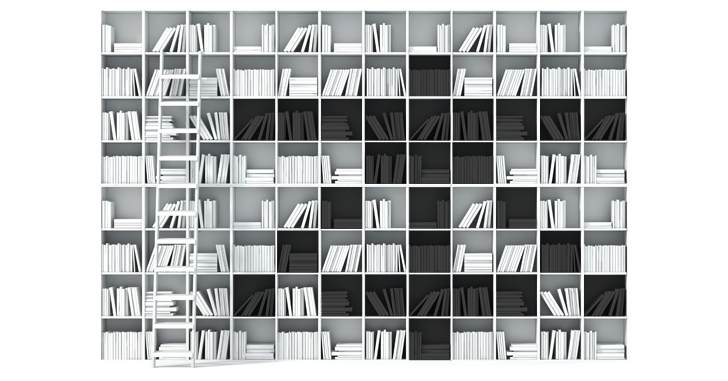
自分のイメージしたことが表現できるようになるとと、楽しさは何倍にもなります。
楽しみながらスキルをあげてください。
レイアウトデザインに悩むことは多くのデザイナーが経験することです。
自分で作成したものを直す事に抵抗がある方もいるかもしれません。
ですが、全体を俯瞰的な視点で見て、修正すべき箇所を見つけることが大事なことだと思います。
スポンサーリンク
今回のまとめ
名刺やチラシのデザインに悩んでいる方のために、基本的なレイアウトデザインのコツを紹介しました。
①情報の整理
デザインに必要な要素をグループ分けし、関連するグループをまとめてブロック化することで、全体の構成が見やすくなります。
②優先順位の設定
各ブロック内の要素に優先順位をつけ、重要な情報を効果的に配置します。
③視線誘導
Z型、N型、F型などの視線誘導テクニックを使って、読者の視線を自然に重要な情報に誘導します。
④コントラストの強弱
サイズ、色、形にコントラストをつけることで、デザインにメリハリが生まれ、重要な情報が際立ちます。
⑤余白の意識
適切な余白を取ることで、デザインがすっきりとし、情報が整理されて見やすくなります。
⑥ルールで揃える
配置、フォント、配色を統一することで、情報が整理され、デザイン全体に統一感が生まれます。
これらのコツを押さえることで、特別なセンスがなくても理論に基づいた再現可能なレイアウトデザインが可能です。名刺やチラシのデザインに悩んでいる方は、ぜひこれらのポイントを活かして、魅力的で機能的なデザインを作成してみてください。